Dépannage performance Car Wash Simulator
Gardez les étapes mousse fluides avant que les tips chronométrés punissent les saccades
Pourquoi la performance a sa place dans un wiki de lavage
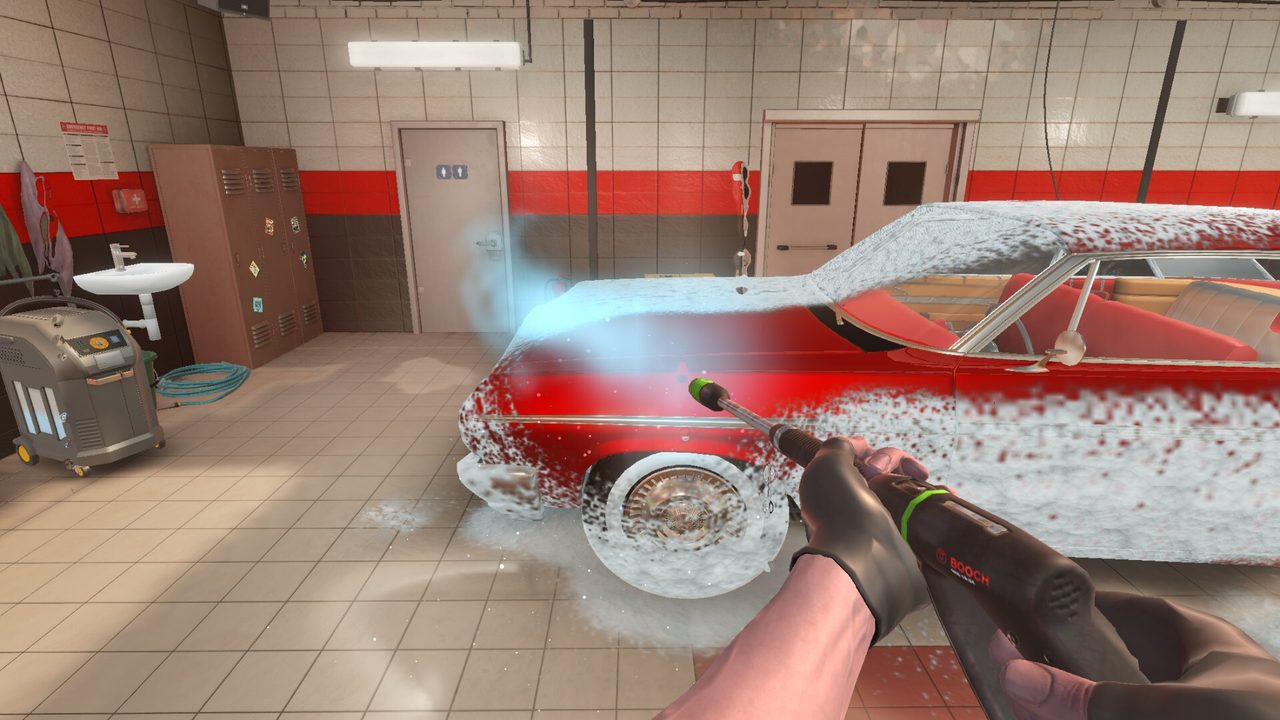
Car Wash Simulator a l’air cosy jusqu’à ce qu’une mousse active recouvre une berline et que votre frame time explose. Le développeur Majestic Twelve et les éditeurs Wildlands Interactive et New Disorder ont construit un fantasme solo de detailing où les mousses rose, bleue et blanche, les surfaces mouillées et les rinçages haute pression sont la vitrine visuelle. L’Early Access Steam est prévu le 10 août 2026 ; la Demo gratuite a déjà appris à beaucoup de joueurs que les moments mousse et rinçage sont le chemin GPU le plus chaud. Ce guide transforme les leçons des patches Demo—options FSR, correctifs Radeon, tweaks UI et conduite—en checklist de dépannage pratique pour que les Jobs chronométrés échouent à cause du skill, pas des saccades.
Commencez par confirmer que vous respectez le plancher publié sur Configuration requise. Le dépannage ne peut pas inventer de VRAM que le minimum GPU Steam suppose.
Symptômes les plus signalés par les joueurs
- Chutes de FPS en pulvérisant la mousse active ou en rinçant une couverture dense
- Saccades à l’ouverture de l’inventaire, de la Boutique en ligne ou des écrans d’upgrade
- Nuits instables après les changements d’éclairage jour/nuit
- Écrans noirs, resets driver ou saccades mousse pires que les pairs NVIDIA sur AMD Radeon
- Sensation souris « flottante » après avoir décapé le FPS sur un écran haute fréquence
Si votre problème est « je ne connais pas l’ordre de lavage », quittez cette page et ouvrez Comment laver les voitures. Les pages performance corrigent le frame time, pas la technique.
Contexte des patches Demo à connaître
Les posts Demo Steam autour de mi-2026 ont signalé du travail performance, des hints UI, des tweaks de conduite et FSR 4.1 sous les options style DLSS pour le hardware supporté. Un correctif GPU Radeon de suivi a traité la douleur AMD spécifique avant l’Early Access. Traitez ces notes comme une histoire vivante : les builds Early Access peuvent réintroduire des régressions. Après chaque post news Steam, relancez le test de stress mousse ci-dessous au lieu de supposer que les réglages du mois dernier gagnent encore.
La Demo est aussi apparue pendant le Steam Next Fest, ce qui signifie plus de machines avec des drivers très différents ont touché le build. Les retours communauté sont des signaux utiles, pas des notes de patch—confirmez les correctifs sur l’onglet news Steam lié depuis Liens officiels.
Test de stress mousse en cinq minutes
- Plafonnez le FPS près de la zone de confort de votre écran (souvent 60 ou 120).
- Lancez un extérieur complet avec une couverture mousse active généreuse.
- Rincez lentement capot, bas de caisse et vues train roulant si disponibles.
- Passez en intérieur pour tapis et vitres sans pause.
- Ouvrez l’UI Boutique en ligne une fois en milieu de session.
- Notez température GPU, crashes driver, et si les saccades coïncident avec la densité de mousse.
Enregistrez si la saccade est GPU-bound (ventilateurs hurlent, util GPU haute) ou CPU/stockage-bound (util basse, saccades au chargement). Ce split décide si vous chassez les upscalers ou les apps en arrière-plan.
Ordre de triage des réglages
1. Drivers et overlays. Mettez à jour les drivers NVIDIA ou AMD. Désactivez les overlays agressifs (GeForce Experience instant replay, accélération matérielle Discord, suites RGB) pour une session de test.
2. Résolution et upscalers. Si FSR ou options similaires apparaissent, essayez Quality ou Balanced avant de baisser trop la résolution native. Les upscalers brillent quand le fill-rate mousse fait plus mal que la netteté UI.
3. Plafond de framerate. Les frames décapées peuvent chauffer le GPU pendant les sprays mousse et empirer la sensation du regard. Couplez les plafonds aux conseils sur Contrôles.
4. Fermez les stacks de capture. OBS, NVIDIA ShadowPlay et les stacks hardware decode navigateur spike souvent exactement quand les particules densifient.
5. Vérifiez les fichiers du jeu. Après de grosses mises à jour Windows, utilisez la vérification d’intégrité Steam avant d’accuser le build.
6. Alimentation laptop. Branchez. La thermique en plein rinçage ruine les chronos tip même quand le FPS moyen a l’air correct.
Checklist AMD Radeon
Si vous êtes sur Radeon :
- Installez le dernier package Adrenalin, pas un bundle OEM vieux de mois
- Basculez toute feature Anti-Lag / Chill off pour un test A/B propre
- Préférez le build Demo ou EA qui mentionne les correctifs Radeon en choisissant quelle branche Steam jouer
- Comparez les étapes mousse contre la machine NVIDIA d’un ami avant de conclure que le jeu est « cassé sur AMD »
Les problèmes Radeon étaient une priorité publiée après les retours Demo. Signalez les crashes restants avec modèle GPU et version driver sur Steam Discussions pour que le développeur solo puisse les reproduire.
Comment la performance change votre économie
Saccader pendant la mousse n’est pas seulement inconfortable—cela coûte des fenêtres de tips. Si votre PC est à peine au plancher GTX 1070 / RX 6600, favorisez les boucles qualité sur les timers agressifs jusqu’à ce que les réglages se stabilisent. Utilisez Gagner de l’argent vite et le Planificateur de tips pour garder des objectifs de revenu réalistes pendant que vous tunez. Les événements de nuit et cartes aléatoires ajoutent déjà de la variance ; des frames instables s’empilent injustement sur Jour/nuit et événements.
Attentes semaine Early Access
Les semaines de lancement livrent souvent des hotfixes pour compilation shaders, saccades premier boot et GPUs edge-case. Mettez Mises à jour et Date de sortie en favori. N’effacez pas vos habitudes de lavage soignées parce que le FPS jour un vacille—retestez après chaque hotfix avec la même boucle de stress mousse.
Les claims handheld et Steam Deck restent non vérifiés contre le tableau PC officiel. Traitez-les comme expérimentaux jusqu’à ce que des posts développeur disent le contraire.
Quand aller au-delà des réglages
- Crashes durs avec dump files sur un GPU tier recommandé après mises à jour driver
- Étapes mousse qui tombent sous jouable même aux presets bas
- Freezes UI qui persistent après suppression des overlays
Rassemblez un court clip, notez l’étape exacte, et postez sur Steam. Couplez les rapports de bug à des attentes calmes : l’Early Access est un build vivant pendant quelques mois, pas un 1.0 figé.
Lectures associées
Confirmez les specs sur Configuration requise, pratiquez la boucle dans le Guide Demo, comparez les portées sur Demo contre Early Access, et revenez à Premiers pas une fois les frames assez stables pour apprendre correctement.
Foire aux questions
Réponses rapides aux questions les plus fréquentes.
Pourquoi Car Wash Simulator saccade pendant la mousse ?
La mousse active et la couverture de rinçage mouillée sont le chemin visuel le plus lourd. Plafonnez le FPS, mettez à jour les drivers, essayez les upscalers style FSR si disponibles, et fermez les overlays de capture.
La Demo a-t-elle reçu des correctifs AMD Radeon ?
Oui. Les notes de patch Demo autour du début août 2026 ont signalé des correctifs GPU Radeon après les retours joueurs. Retestez après chaque nouveau build Steam.
Que fait FSR dans les options ?
Les updates Demo listent FSR 4.1 sous les options style DLSS pour le hardware supporté. Utilisez-le pour récupérer du frame time pendant la mousse dense avant de couper la résolution brutalement.
Dois-je décaper le refresh rate de mon écran ?
Généralement non pour le travail tip. Plafonnez près d'un taux de confort stable pour que la sensibilité reste cohérente et que le GPU reste plus frais pendant les sprays.
Le Steam Deck est-il officiellement supporté ?
Le tableau minimum et recommandé publié par Steam est centré Windows PC. Traitez le jeu sur Deck comme non vérifié jusqu'à ce que des notes officielles disent le contraire.
Où signaler les crashes restants ?
Utilisez Steam Discussions et les canaux liés aux news depuis le hub Liens officiels, et incluez modèle GPU, version driver et l'étape de lavage exacte.