Car Wash Simulator Performance-Fehlerbehebung
Schaumphasen flüssig halten, bevor Zeitaufträge Hitching bestrafen
Warum Performance in ein Car-Wash-Wiki gehört
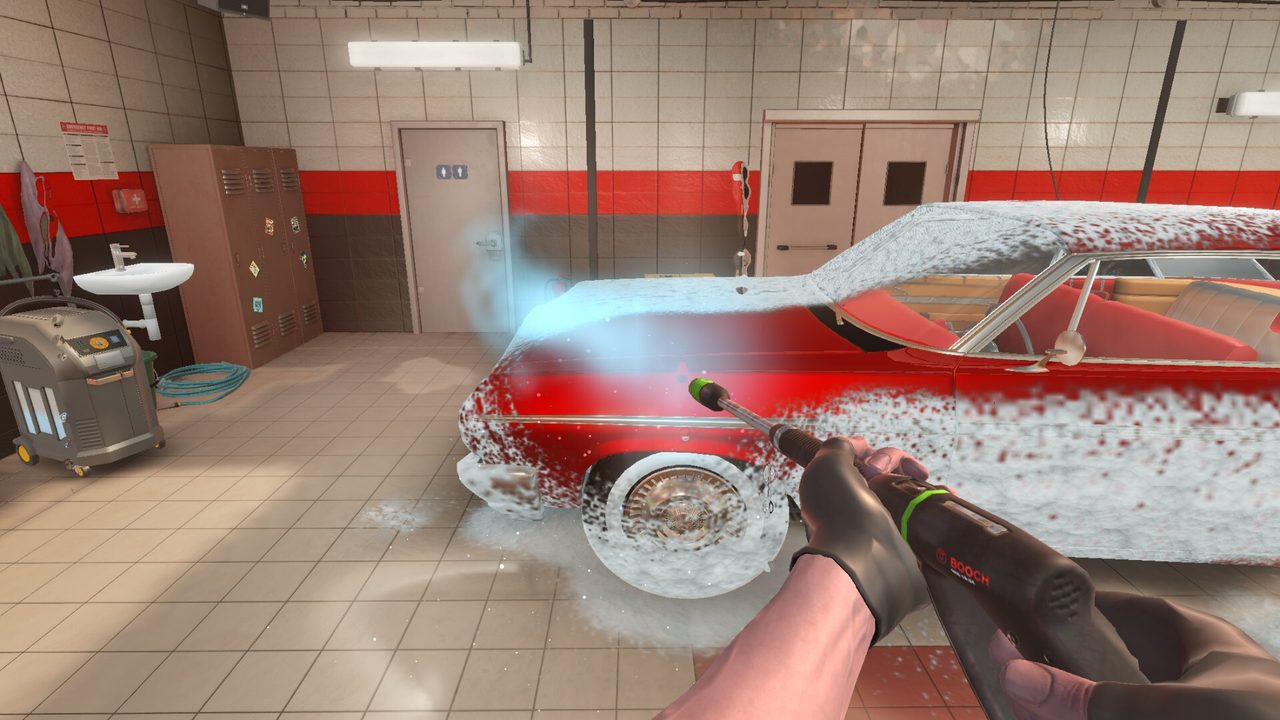
Car Wash Simulator wirkt gemütlich – bis Active Foam eine Limousine bedeckt und deine Frame-Zeit hochschießt. Entwickler Majestic Twelve und Publisher Wildlands Interactive sowie New Disorder haben eine Solo-Detailing-Fantasy gebaut, in der pinke, blaue und weiße Schäume, nasse Oberflächen und Hochdruck-Spülungen die visuelle Hauptattraktion sind. Steam Early Access ist für den 10. August 2026 geplant; die kostenlose Demo hat vielen Spielern schon gezeigt, dass Schaum- und Spülmomente der heißeste GPU-Pfad sind. Dieser Guide übersetzt Demo-Patch-Lektionen – FSR-Optionen, Radeon-Fixes, UI- und Fahr-Tweaks – in eine praktische Fehlerbehebungs-Checkliste, damit Zeitaufträge wegen Skill scheitern, nicht wegen Stutter.
Bestätige zuerst, dass du die veröffentlichte Untergrenze auf Systemanforderungen erfüllst. Fehlerbehebung erfindet kein VRAM, das Steams Minimum-GPU-Tier voraussetzt.
Symptome, die Spieler am häufigsten melden
- FPS-Einbrüche beim Sprühen von Active Foam oder beim Spülen dichter Abdeckung
- Hitching beim Öffnen von Inventar, Online-Shop oder Upgrade-Screens
- Instabile Nächte nach Tag/Nacht-Lichtwechseln
- AMD-Radeon-spezifische Black Screens, Treiber-Resets oder schlimmeres Schaum-Hitching als bei NVIDIA-Gleichaltrigen
- Mausgefühl, das nach dem Entkappen der FPS auf einem High-Refresh-Monitor „schwebend“ wirkt
Ist dein Problem „Ich kenne die Waschreihenfolge nicht“, verlasse diese Seite und öffne Autos waschen. Performance-Seiten fixen Frame-Zeit, nicht Technik.
Demo-Patch-Kontext, den du kennen solltest
Steam-Demo-Posts Mitte 2026 nannten Performance-Arbeit, UI-Hinweise, Fahr-Tweaks und FSR 4.1 unter DLSS-ähnlichen Optionen für unterstützte Hardware. Ein Follow-up-Radeon-GPU-Fix adressierte AMD-spezifische Schmerzen vor Early Access. Behandle diese Notizen als lebende Historie: Early-Access-Builds können Regressionen zurückbringen. Nach jedem Steam-News-Post den Schaum-Stresstest unten erneut fahren, statt anzunehmen, dass die Einstellungen vom letzten Monat noch gewinnen.
Die Demo lief auch während des Steam Next Fest, was bedeutet, dass mehr Maschinen mit stark unterschiedlichen Treibern den Build berührten. Community-Berichte sind nützliche Signale, keine Patchnotes – bestätige Fixes auf dem Steam-News-Tab, verlinkt von Offizielle Links.
Fünf-Minuten-Schaum-Stresstest
- FPS nahe der Komfortzone deines Monitors deckeln (oft 60 oder 120).
- Einen vollen Außenwaschgang mit großzügiger Active-Foam-Abdeckung starten.
- Langsam über Motorhaube, Schweller und Unterboden-Ansichten spülen, falls verfügbar.
- Innenraum für Matten und Glas bearbeiten, ohne zu pausieren.
- Einmal mitten in der Session die Online-Shop-UI öffnen.
- GPU-Temperatur, Treiber-Crashes und ob Hitching mit Schaumdichte korreliert notieren.
Festhalten, ob der Hitch GPU-gebunden ist (Lüfter heulen, GPU-Auslastung hoch) oder CPU/Speicher-gebunden (Auslastung niedrig, Stutter beim Laden). Diese Trennung entscheidet, ob du Upscaler oder Hintergrund-Apps jagst.
Einstellungs-Triage-Reihenfolge
1. Treiber und Overlays. NVIDIA- oder AMD-Treiber aktualisieren. Aggressive Overlays deaktivieren (GeForce Experience Instant Replay, Discord-Hardware-Beschleunigung, RGB-Suiten) für eine Test-Session.
2. Auflösung und Upscaler. Erscheinen FSR oder ähnliche Optionen, Quality oder Balanced testen, bevor du die native Auflösung zu weit senkst. Upscaler glänzen, wenn Schaum-Fill-Rate mehr schmerzt als UI-Schärfe.
3. Frame-Rate deckeln. Unbegrenzte Frames können die GPU während Schaum-Sprays aufheizen und die Look-Sensitivität schlechter machen. Paare Caps mit den Tipps auf Steuerung.
4. Capture-Stacks schließen. OBS, NVIDIA ShadowPlay und Browser-Hardware-Decode-Stacks spiken oft genau, wenn Partikel dichter werden.
5. Spieldateien verifizieren. Nach großen Windows-Updates Steam-Integritätsprüfung nutzen, bevor du den Build beschuldigst.
6. Laptop-Stromversorgung. Am Netzteil bleiben. Thermik mitten in der Spülung ruiniert Tip-Timer, auch wenn die durchschnittliche FPS auf dem Papier okay aussieht.
AMD-Radeon-Checkliste
Auf Radeon:
- Neuestes Adrenalin-Paket installieren, kein monatelang altes OEM-Bundle
- Anti-Lag-/Chill-Features für einen sauberen A/B-Test ausschalten
- Den Demo- oder EA-Build bevorzugen, der Radeon-Fixes erwähnt, wenn du wählst, welchen Steam-Branch du spielst
- Schaumphasen gegen die NVIDIA-Maschine eines Freundes vergleichen, bevor du schließt, das Spiel sei „auf AMD kaputt“
Radeon-Probleme waren nach Demo-Feedback eine veröffentlichte Priorität. Verbleibende Crashes mit GPU-Modell und Treiberversion in Steam Discussions melden, damit der Solo-Entwickler sie reproduzieren kann.
Wie Performance deine Wirtschaft verändert
Hitching während Schaum ist nicht nur Unbehagen – es kostet Tip-Fenster. Liegt dein PC knapp an der GTX-1070-/RX-6600-Untergrenze, bevorzuge Qualitäts-Loops gegenüber aggressiven Timern, bis die Einstellungen stabil sind. Nutze Schnell Geld verdienen und den Tip-Planer, um Einkommensziele realistisch zu halten, während du nachjustierst. Nacht-Events und zufällige Karten addieren ohnehin Varianz; instabile Frames stapeln sich ungerecht auf Tag/Nacht-Events.
Erwartungen für die Early-Access-Woche
Launch-Wochen liefern oft Hotfixes für Shader-Compilation, First-Boot-Hitching und Edge-Case-GPUs. Setze ein Lesezeichen bei Updates und Release-Datum. Lass deine sorgfältigen Waschgewohnheiten nicht fallen, weil FPS am ersten Tag wackelt – nach jedem Hotfix mit derselben Schaum-Stress-Schleife erneut testen.
Handheld- und Steam-Deck-Claims bleiben ungeprüft gegen die offizielle PC-Tabelle. Behandle sie als experimentell, bis Entwicklerposts etwas anderes sagen.
Wann du über Einstellungen hinaus eskalieren solltest
- Harte Crashes mit Dump-Dateien auf einer Empfohlen-Tier-GPU nach Treiber-Updates
- Schaumphasen, die selbst auf Low-Presets unter spielbar fallen
- UI-Freezes, die nach dem Entfernen von Overlays bleiben
Kurzen Clip sammeln, exakte Stufe notieren und auf Steam posten. Bug-Reports mit ruhigen Erwartungen paaren: Early Access ist ein lebender Build für einige Monate, kein eingefrorenes 1.0.
Weiterlesen
Specs auf Systemanforderungen bestätigen, Loop im Demo-Guide üben, Umfänge in Demo vs. Early Access vergleichen und zu Erste Schritte zurückkehren, sobald Frames stabil genug zum ordentlichen Lernen sind.
Häufig gestellte Fragen
Schnelle Antworten auf die häufigsten Fragen.
Warum stottert Car Wash Simulator während Schaum?
Active Foam und nasse Spül-Abdeckung sind der schwerste visuelle Pfad. FPS deckeln, Treiber aktualisieren, FSR-ähnliche Upscaler testen falls verfügbar und Capture-Overlays schließen.
Hat die Demo AMD-Radeon-Fixes bekommen?
Ja. Demo-Patchnotes Anfang August 2026 nannten Radeon-GPU-Fixes nach Spielerberichten. Nach jedem neuen Steam-Build erneut testen.
Was macht FSR in den Optionen?
Demo-Updates listeten FSR 4.1 unter DLSS-ähnlichen Optionen für unterstützte Hardware. Nutze es, um Frame-Zeit bei dichtem Schaum zurückzugewinnen, bevor du die Auflösung hart senkst.
Soll ich die Monitor-Refresh-Rate entkappen?
Für Tip-Arbeit meist nein. Nahe einer stabilen Komfortrate deckeln, damit Sensitivität konsistent bleibt und die GPU während Sprays kühler läuft.
Ist Steam Deck offiziell unterstützt?
Steams veröffentlichte Minimum-/Empfohlen-Tabelle ist Windows-PC-fokussiert. Behandle Deck-Play als unbestätigt, bis offizielle Notizen etwas anderes sagen.
Wo melde ich verbleibende Crashes?
Steam Discussions und News-verlinkte Kanäle vom Hub Offizielle Links nutzen – GPU-Modell, Treiberversion und exakte Waschstufe angeben.