Solución de problemas de rendimiento de Car Wash Simulator
Mantén fluidas las etapas de foam antes de que los trabajos cronometrados castiguen el hitching
Por qué el rendimiento pertenece a un wiki de lavado
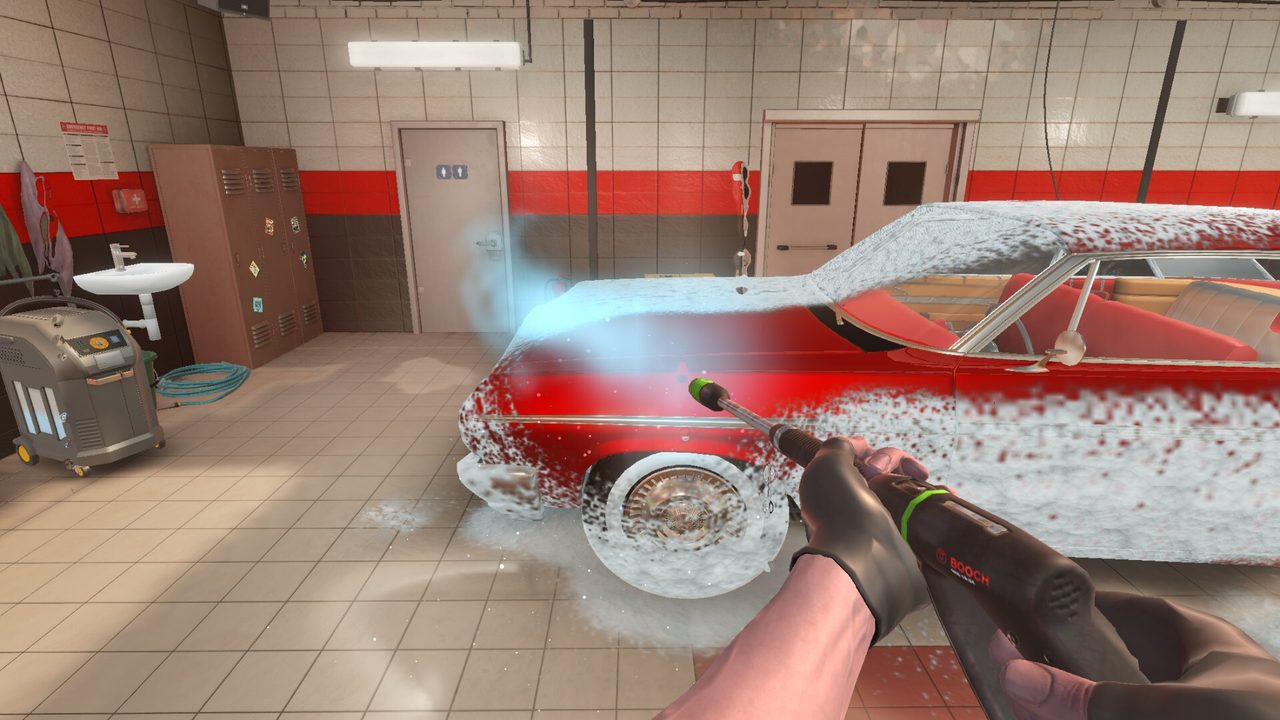
Car Wash Simulator parece cozy hasta que el Active foam cubre un sedán y tu frame time se dispara. El desarrollador Majestic Twelve y los publishers Wildlands Interactive y New Disorder construyeron una fantasía de detailing en solitario donde foams rosa, azul y blanco, superficies mojadas y enjuagues a presión son el titular visual. El Early Access de Steam está programado para el 10 de agosto de 2026; la Demo gratis ya enseñó a muchos jugadores que las etapas de foam y enjuague son la ruta GPU más caliente. Esta guía convierte lecciones de parches de Demo—opciones FSR, fixes Radeon, tweaks de UI y conducción—en una checklist práctica de troubleshooting para que Trabajos cronometrados fallen por habilidad, no por stutter.
Empieza confirmando que cumples el piso publicado en Requisitos del sistema. El troubleshooting no inventa VRAM que el tier mínimo de GPU de Steam asume.
Síntomas que más reportan los jugadores
- Caídas de FPS al rociar Active foam o enjuagar cobertura densa
- Hitching al abrir inventario, la Tienda online o pantallas de upgrade
- Noches inestables tras cambios de iluminación día/noche
- Pantallas negras específicas de AMD Radeon, resets de driver o peor hitching de foam que en pares NVIDIA
- Sensación de ratón “flotante” tras desbloquear FPS en un monitor de alta tasa de refresco
Si tu problema es “no sé el orden de lavado”, abandona esta página y abre Cómo lavar autos. Las páginas de rendimiento arreglan frame time, no técnica.
Contexto de parches de Demo que debes conocer
Posts de Demo en Steam alrededor de mediados de 2026 destacaron trabajo de rendimiento, hints de UI, tweaks de conducción y FSR 4.1 bajo opciones estilo DLSS para hardware compatible. Un fix de GPU Radeon posterior abordó dolor específico de AMD antes de Early Access. Trata esas notas como historia viva: las builds de Early Access pueden reintroducir regresiones. Tras cada post de noticias de Steam, vuelve a correr la prueba de estrés de foam de abajo en lugar de asumir que los ajustes del mes pasado siguen ganando.
La Demo también apareció durante Steam Next Fest, lo que significa que más máquinas con drivers muy distintos tocaron la build. Los reportes de comunidad son señales útiles, no notas de parche—confirma fixes en la pestaña de noticias de Steam enlazada desde Enlaces oficiales.
Prueba de estrés de foam de cinco minutos
- Limita FPS cerca de la zona cómoda de tu monitor (a menudo 60 o 120).
- Empieza un exterior completo con cobertura generosa de Active foam.
- Enjuaga lentamente capó, bajos y vistas de bajos si están disponibles.
- Pasa a interiores de alfombrillas y cristales sin pausar.
- Abre la UI de la Tienda online una vez a mitad de sesión.
- Anota temperatura de GPU, crashes de driver y si el hitching coincide con densidad de foam.
Registra si el hitch es GPU-bound (ventiladores rugen, util de GPU alta) o CPU/almacenamiento-bound (util baja, stutters al cargar). Esa división decide si persigues upscalers o apps en segundo plano.
Orden de triaje de ajustes
1. Drivers y overlays. Actualiza drivers de NVIDIA o AMD. Desactiva overlays agresivos (GeForce Experience instant replay, aceleración por hardware de Discord, suites RGB) para una sesión de prueba.
2. Resolución y upscalers. Si aparecen opciones FSR o similares, prueba Quality o Balanced antes de bajar demasiado la resolución nativa. Los upscalers brillan cuando el fill-rate de foam duele más que la nitidez de UI.
3. Limitar frame rate. FPS sin tope pueden calentar la GPU durante sprays de foam y empeorar la sensibilidad de mirada. Combina límites con el consejo de Controles.
4. Cerrar stacks de captura. OBS, NVIDIA ShadowPlay y stacks de decode por hardware del navegador suelen dispararse exactamente cuando densifican las partículas.
5. Verificar archivos del juego. Tras grandes updates de Windows, usa la comprobación de integridad de Steam antes de culpar a la build.
6. Energía en portátil. Enchufa. Las térmicas a mitad de enjuague arruinan temporizadores de propina aunque el FPS medio se vea bien.
Checklist AMD Radeon
Si estás en Radeon:
- Instala el paquete Adrenalin más reciente, no un bundle OEM de hace meses
- Desactiva Anti-Lag / Chill para una prueba A/B limpia
- Prefiere la Demo o build de EA que mencione fixes Radeon al elegir qué branch de Steam jugar
- Compara etapas de foam contra la máquina NVIDIA de un amigo antes de concluir que el juego está “roto en AMD”
Los problemas Radeon fueron prioridad publicada tras feedback de Demo. Reporta crashes restantes con modelo de GPU y versión de driver en Steam Discussions para que el desarrollador en solitario pueda reproducirlos.
Cómo el rendimiento cambia tu economía
El hitching durante foam no es solo incomodidad—cuesta ventanas de propina. Si tu PC apenas está en el piso GTX 1070 / RX 6600, favorece bucles de calidad sobre temporizadores agresivos hasta que los ajustes se estabilicen. Usa Ganar dinero rápido y el Planificador de tips para mantener metas de ingreso realistas mientras afinas. Eventos nocturnos y cartas aleatorias ya añaden varianza; frames inestables se apilan injustamente encima de Día/noche y eventos.
Expectativas de la semana de Early Access
Las semanas de lanzamiento suelen enviar hotfixes de compilación de shaders, hitching de primer arranque y GPUs edge-case. Marca Actualizaciones y Fecha de lanzamiento. No borres tus hábitos cuidadosos de lavado porque el FPS del día uno oscile—vuelve a probar tras cada hotfix con el mismo bucle de estrés de foam.
Las afirmaciones de handheld y Steam Deck siguen sin verificar contra la tabla oficial de PC. Trátalas como experimentales hasta que posts del desarrollador digan lo contrario.
Cuándo escalar más allá de ajustes
- Crashes duros con dump files en una GPU de tier recomendado tras updates de driver
- Etapas de foam que caen por debajo de jugable incluso en presets bajos
- Congelaciones de UI que persisten tras quitar overlays
Reúne un clip corto, anota la etapa exacta y publica en Steam. Combina reportes de bugs con expectativas calmadas: Early Access es una build viva durante unos meses, no un 1.0 congelado.
Lecturas relacionadas
Confirma specs en Requisitos del sistema, practica el bucle en la Guía de la Demo, compara alcances en Demo frente a Early Access y vuelve a Primeros pasos cuando los frames sean lo bastante estables para aprender bien.
Preguntas frecuentes
Respuestas rápidas a las dudas más comunes.
¿Por qué Car Wash Simulator hace stutter durante el foam?
El Active foam y la cobertura de enjuague mojado son la ruta visual más pesada. Limita FPS, actualiza drivers, prueba upscalers estilo FSR si están disponibles y cierra overlays de captura.
¿La Demo recibió fixes para AMD Radeon?
Sí. Notas de parche de Demo alrededor de principios de agosto de 2026 mencionaron fixes de GPU Radeon tras reportes de jugadores. Vuelve a probar tras cada build nueva de Steam.
¿Qué hace FSR en las opciones?
Updates de Demo listaron FSR 4.1 bajo opciones estilo DLSS para hardware compatible. Úsalo para recuperar frame time durante foam denso antes de recortar resolución drásticamente.
¿Debo desbloquear la tasa de refresco de mi monitor?
Normalmente no para trabajo de propinas. Limita cerca de una tasa cómoda y estable para que la sensibilidad se mantenga consistente y la GPU se enfríe durante sprays.
¿Steam Deck está soportado oficialmente?
La tabla mínima y recomendada publicada en Steam se centra en PC Windows. Trata jugar en Deck como no verificado hasta que notas oficiales digan lo contrario.
¿Dónde reporto crashes restantes?
Usa Steam Discussions y canales enlazados desde noticias del hub de Enlaces oficiales, e incluye modelo de GPU, versión de driver y la etapa exacta de lavado.